Domain webadapter.de kaufen?
Wir ziehen mit dem Projekt
webadapter.de um.
Sind Sie am Kauf der Domain
webadapter.de interessiert?
domain@kv-gmbh.de · 0541-91531010
Domain webadapter.de kaufen?
Wie Rechtsklick mit Touchpad?
Um mit einem Touchpad einen Rechtsklick durchzuführen, gibt es verschiedene Möglichkeiten, je nachdem welches Betriebssystem du verwendest. Bei den meisten modernen Touchpads kannst du einen Rechtsklick durchführen, indem du mit zwei Fingern gleichzeitig auf das Touchpad tippst oder klickst. Alternativ kannst du auch die untere rechte Ecke des Touchpads leicht antippen, um einen Rechtsklick auszulösen. Falls diese Methoden nicht funktionieren, kannst du auch die Einstellungen deines Touchpads überprüfen, um zu sehen, ob es spezielle Optionen für die Rechtsklick-Funktion gibt. Wenn du immer noch Schwierigkeiten hast, könntest du auch eine externe Maus anschließen, um einen Rechtsklick durchzuführen. **
Was ist ein Rechtsklick?
Ein Rechtsklick ist eine Mausaktion, bei der man die rechte Maustaste verwendet, anstatt die linke Maustaste zu klicken. Durch einen Rechtsklick öffnet sich in der Regel ein Kontextmenü mit verschiedenen Optionen, die je nach dem Ort, an dem der Rechtsklick ausgeführt wurde, variieren können. Diese Optionen können beispielsweise das Kopieren, Einfügen, Löschen oder Umbenennen von Dateien und Ordnern sein. Ein Rechtsklick kann auch in verschiedenen Anwendungen und Programmen verwendet werden, um zusätzliche Funktionen oder Einstellungen aufzurufen. Es ist eine grundlegende Mausaktion, die in der Computerbedienung weit verbreitet ist. **

Ähnliche Suchbegriffe für Rechtsklick
Top-Angebote
Produkte zum Begriff Rechtsklick:
-
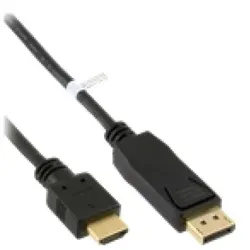
InLine DisplayPort zu HDMI Konverter Kabel schwarz 2m Adapterkabel 2 mInLine DisplayPort zu HDMI Konverter Kabel schwarz 2m Adapterkabel 2 m Produktbeschreibung: Adapterkabel zum Anschluss von Monitoren mit HDMI Eingang an den DisplayPort Grafikkarten-Ausgang des PC/Notebook DisplayPort-Stecker an HDMI Stecker mit Audio-Unterstützung Kompatibel mit den DisplayPort 1.1 Spezifikationen Kompatibel mit HDMI, unterstützt PC-Auflösungen VGA, SVGA, XGA, SXGA und UXGA und HDTV Auflösungen 48 i, 576i, 48 p, 576p, 1 8 i, 1 8 p, 4K@3 Hz(UHD) Schwarzes Kabel mit vergoldeten Kontakten im wiederverschließbaren PE Beutel mit EAN Code Technische Details: Allgemein Kabeltyp Videokabel Unterstützte Schnittstellen DisplayPort / HDMI Produktzertifizierungen DisplayPort 1.1 Länge 2 m Beschichteter Stecker Gold Farbe Schwarz Konnektivität Anschluss 2 -poliger DisplayPort - männlich Stecker (zweites Ende) 19-poliger HDMI Typ A - männlich16,40 €*Versand: 7,13 €Sichere Weiterleitung zum Anbieter
-
Schnittstelle KunstunterrichtSchnittstelle Kunstunterricht , Skulptur - Material - Prozess , > , Erscheinungsjahr: 20240701, Produktform: Kartoniert, Titel der Reihe: Schnittstelle Kunstunterricht##, Redaktion: Pauls, Karina, Seitenzahl/Blattzahl: 104, Keyword: Kunstunterricht; Kunstdidaktik; Kunstpädagogik; künstlerische Bildung; Skulptur, Fachschema: Didaktik~Unterricht / Didaktik~Kunsterziehung~Kunstunterricht, Fachkategorie: Unterricht und Didaktik: Kunst, allgemein, Imprint-Titels: Athena bei wbv, Warengruppe: TB/Bildende Kunst, Fachkategorie: Didaktische Kompetenz und Lehrmethoden, UNSPSC: 49019900, Warenverzeichnis für die Außenhandelsstatistik: 49019900, Verlag: wbv Media GmbH, Verlag: wbv Media GmbH, Verlag: wbv Media GmbH & Co.KG, Länge: 221, Breite: 148, Höhe: 9, Gewicht: 232, Produktform: Kartoniert, Genre: Geisteswissenschaften/Kunst/Musik, Genre: Geisteswissenschaften/Kunst/Musik,24,90 €*Versand: 0,00 €Sichere Weiterleitung zum Anbieter
-
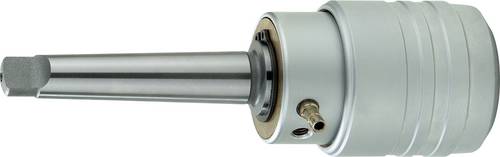
Drechselmeister Schnellwechselsystem für HandauflagenunterteilMithilfe eines Innensechskantschlüssels wird das Handauflagenunterteil sekundenschnell entriegelt und kann nach oben aus dem Bankbett gehoben werden. Somit ist ein schneller Wechsel der Handauflage z.B. fürs Außendrehen ohne Entfernen des Reitstocks möglich! Geeignet für die Modelle: DRECHSELMEISTER TWISTER FU-180 / FU-200 / ECO DRECHSELMEISTER STRATOS FU-230 / LV ACHTUNG! Passt nicht für: MINITEC E-125, MIDITEC FU-175, MIDI 2, MIDI PRO Tischdrechselbänke89,31 €*Versand: 5,95 €Sichere Weiterleitung zum Anbieter



-
Warum funktioniert der Rechtsklick nicht?
Es gibt mehrere mögliche Gründe, warum der Rechtsklick nicht funktioniert. Es könnte ein Problem mit der Maus oder dem Touchpad selbst geben, wie zum Beispiel ein defekter Schalter oder eine fehlerhafte Verbindung. Es ist auch möglich, dass das Betriebssystem oder die Software, die du verwendest, den Rechtsklick deaktiviert hat. Es könnte auch sein, dass du versuchst, den Rechtsklick an einer Stelle auszuführen, an der er nicht unterstützt wird, wie zum Beispiel auf dem Desktop oder in bestimmten Anwendungen. **
-
Wie geht Rechtsklick ohne Maus?
Rechtsklick ohne Maus kann auf verschiedenen Arten durchgeführt werden, je nachdem welches Betriebssystem und welche Einstellungen verwendet werden. Eine Möglichkeit ist die Verwendung der Tastenkombination "Shift + F10" auf der Tastatur, um einen Rechtsklick an der aktuellen Cursorposition auszuführen. In einigen Anwendungen kann auch die Taste "Menü" auf der Tastatur verwendet werden, um ein Kontextmenü zu öffnen. Alternativ kann auch die Funktion "Rechtsklick simulieren" in den Einstellungen von Windows aktiviert werden, um mit einer speziellen Tastenkombination einen Rechtsklick auszuführen. Es gibt auch Programme und Tools, die es ermöglichen, einen Rechtsklick ohne Maus durchzuführen, indem sie alternative Methoden wie Gesten oder Tastenkombinationen unterstützen. **
-
Wie geht ein Rechtsklick bei Mac?
Ein Rechtsklick bei einem Mac kann auf verschiedene Arten ausgeführt werden, abhängig von den Einstellungen deines Trackpads oder deiner Maus. Standardmäßig kannst du einen Rechtsklick auf einem Mac durch Drücken der "Control"-Taste auf deiner Tastatur und gleichzeitigem Klicken mit der Maus oder dem Trackpad ausführen. Alternativ kannst du in den Systemeinstellungen unter "Trackpad" oder "Maus" die Option "Rechtsklick" aktivieren, um einen Rechtsklick durch einfaches Klicken mit zwei Fingern auf dem Trackpad oder durch Drücken der rechten Maustaste auszuführen. Es gibt auch die Möglichkeit, einen Rechtsklick durch langes Drücken auf dem Trackpad oder durch Aktivieren der "Secondary Click" Option in den Einstellungen zu ermöglichen. Wie genau möchtest du deinen Rechtsklick auf dem Mac ausführen? **
-
Wie kann man beim Macbook Rechtsklick?
Beim Macbook kann man mit verschiedenen Methoden einen Rechtsklick ausführen. Eine Möglichkeit ist, die "Control"-Taste auf der Tastatur zu drücken und gleichzeitig auf das Trackpad zu klicken. Eine andere Möglichkeit ist, die "Secondary Click" Option in den Trackpad-Einstellungen zu aktivieren, um mit zwei Fingern auf das Trackpad zu tippen. Man kann auch mit zwei Fingern auf das Trackpad klicken, um einen Rechtsklick auszuführen. Alternativ kann man auch eine externe Maus anschließen und mit der rechten Maustaste einen Rechtsklick durchführen. **


Warum aktiviert sich der Rechtsklick ständig?
Es gibt mehrere mögliche Gründe, warum sich der Rechtsklick ständig aktiviert. Es könnte ein Problem mit der Maus oder dem Touchpad geben, wie beispielsweise ein defekter Schalter. Es könnte auch an einer fehlerhaften Treiberinstallation oder einer Softwarekonflikt liegen. Es wäre ratsam, die Maus oder das Touchpad zu überprüfen, die Treiber zu aktualisieren und gegebenenfalls eine Softwareanalyse durchzuführen, um das Problem zu beheben. **
Hält das Grafiktablett nur den Rechtsklick?
Nein, ein Grafiktablett kann sowohl den Rechtsklick als auch den Linksklick und andere Funktionen unterstützen. Die genauen Funktionen hängen von der Software ab, die mit dem Grafiktablett verwendet wird, und können in den Einstellungen angepasst werden. **
Top-Angebote
Produkte zum Begriff Rechtsklick:
-
InLine DisplayPort zu HDMI Konverter Kabel schwarz 2m Adapterkabel 2 mInLine DisplayPort zu HDMI Konverter Kabel schwarz 2m Adapterkabel 2 m Produktbeschreibung: Adapterkabel zum Anschluss von Monitoren mit HDMI Eingang an den DisplayPort Grafikkarten-Ausgang des PC/Notebook DisplayPort-Stecker an HDMI Stecker mit Audio-Unterstützung Kompatibel mit den DisplayPort 1.1 Spezifikationen Kompatibel mit HDMI, unterstützt PC-Auflösungen VGA, SVGA, XGA, SXGA und UXGA und HDTV Auflösungen 48 i, 576i, 48 p, 576p, 1 8 i, 1 8 p, 4K@3 Hz(UHD) Schwarzes Kabel mit vergoldeten Kontakten im wiederverschließbaren PE Beutel mit EAN Code Technische Details: Allgemein Kabeltyp Videokabel Unterstützte Schnittstellen DisplayPort / HDMI Produktzertifizierungen DisplayPort 1.1 Länge 2 m Beschichteter Stecker Gold Farbe Schwarz Konnektivität Anschluss 2 -poliger DisplayPort - männlich Stecker (zweites Ende) 19-poliger HDMI Typ A - männlich16,40 €*Versand: 7,13 €Sichere Weiterleitung zum Anbieter
-
Schnittstelle KunstunterrichtSchnittstelle Kunstunterricht , Skulptur - Material - Prozess , > , Erscheinungsjahr: 20240701, Produktform: Kartoniert, Titel der Reihe: Schnittstelle Kunstunterricht##, Redaktion: Pauls, Karina, Seitenzahl/Blattzahl: 104, Keyword: Kunstunterricht; Kunstdidaktik; Kunstpädagogik; künstlerische Bildung; Skulptur, Fachschema: Didaktik~Unterricht / Didaktik~Kunsterziehung~Kunstunterricht, Fachkategorie: Unterricht und Didaktik: Kunst, allgemein, Imprint-Titels: Athena bei wbv, Warengruppe: TB/Bildende Kunst, Fachkategorie: Didaktische Kompetenz und Lehrmethoden, UNSPSC: 49019900, Warenverzeichnis für die Außenhandelsstatistik: 49019900, Verlag: wbv Media GmbH, Verlag: wbv Media GmbH, Verlag: wbv Media GmbH & Co.KG, Länge: 221, Breite: 148, Höhe: 9, Gewicht: 232, Produktform: Kartoniert, Genre: Geisteswissenschaften/Kunst/Musik, Genre: Geisteswissenschaften/Kunst/Musik,24,90 €*Versand: 0,00 €Sichere Weiterleitung zum Anbieter
-
Wie Rechtsklick mit Touchpad?
Um mit einem Touchpad einen Rechtsklick durchzuführen, gibt es verschiedene Möglichkeiten, je nachdem welches Betriebssystem du verwendest. Bei den meisten modernen Touchpads kannst du einen Rechtsklick durchführen, indem du mit zwei Fingern gleichzeitig auf das Touchpad tippst oder klickst. Alternativ kannst du auch die untere rechte Ecke des Touchpads leicht antippen, um einen Rechtsklick auszulösen. Falls diese Methoden nicht funktionieren, kannst du auch die Einstellungen deines Touchpads überprüfen, um zu sehen, ob es spezielle Optionen für die Rechtsklick-Funktion gibt. Wenn du immer noch Schwierigkeiten hast, könntest du auch eine externe Maus anschließen, um einen Rechtsklick durchzuführen. **
-
Was ist ein Rechtsklick?
Ein Rechtsklick ist eine Mausaktion, bei der man die rechte Maustaste verwendet, anstatt die linke Maustaste zu klicken. Durch einen Rechtsklick öffnet sich in der Regel ein Kontextmenü mit verschiedenen Optionen, die je nach dem Ort, an dem der Rechtsklick ausgeführt wurde, variieren können. Diese Optionen können beispielsweise das Kopieren, Einfügen, Löschen oder Umbenennen von Dateien und Ordnern sein. Ein Rechtsklick kann auch in verschiedenen Anwendungen und Programmen verwendet werden, um zusätzliche Funktionen oder Einstellungen aufzurufen. Es ist eine grundlegende Mausaktion, die in der Computerbedienung weit verbreitet ist. **
-
Warum funktioniert der Rechtsklick nicht?
Es gibt mehrere mögliche Gründe, warum der Rechtsklick nicht funktioniert. Es könnte ein Problem mit der Maus oder dem Touchpad selbst geben, wie zum Beispiel ein defekter Schalter oder eine fehlerhafte Verbindung. Es ist auch möglich, dass das Betriebssystem oder die Software, die du verwendest, den Rechtsklick deaktiviert hat. Es könnte auch sein, dass du versuchst, den Rechtsklick an einer Stelle auszuführen, an der er nicht unterstützt wird, wie zum Beispiel auf dem Desktop oder in bestimmten Anwendungen. **
-
Wie geht Rechtsklick ohne Maus?
Rechtsklick ohne Maus kann auf verschiedenen Arten durchgeführt werden, je nachdem welches Betriebssystem und welche Einstellungen verwendet werden. Eine Möglichkeit ist die Verwendung der Tastenkombination "Shift + F10" auf der Tastatur, um einen Rechtsklick an der aktuellen Cursorposition auszuführen. In einigen Anwendungen kann auch die Taste "Menü" auf der Tastatur verwendet werden, um ein Kontextmenü zu öffnen. Alternativ kann auch die Funktion "Rechtsklick simulieren" in den Einstellungen von Windows aktiviert werden, um mit einer speziellen Tastenkombination einen Rechtsklick auszuführen. Es gibt auch Programme und Tools, die es ermöglichen, einen Rechtsklick ohne Maus durchzuführen, indem sie alternative Methoden wie Gesten oder Tastenkombinationen unterstützen. **
Ähnliche Suchbegriffe für Rechtsklick
-
Drechselmeister Schnellwechselsystem für HandauflagenunterteilMithilfe eines Innensechskantschlüssels wird das Handauflagenunterteil sekundenschnell entriegelt und kann nach oben aus dem Bankbett gehoben werden. Somit ist ein schneller Wechsel der Handauflage z.B. fürs Außendrehen ohne Entfernen des Reitstocks möglich! Geeignet für die Modelle: DRECHSELMEISTER TWISTER FU-180 / FU-200 / ECO DRECHSELMEISTER STRATOS FU-230 / LV ACHTUNG! Passt nicht für: MINITEC E-125, MIDITEC FU-175, MIDI 2, MIDI PRO Tischdrechselbänke89,31 €*Versand: 5,95 €Sichere Weiterleitung zum Anbieter
-
ATEN UC232C Konverter USB-C zu Seriell RS232 9pol Sub D Adapterkabel, 0,3mDer UC232C ist ein USB-C-zu-RS-232-Adapter, der die Konnektivität von seriellen Geräten für Laptops/PCs ohne seriellen COM/DB-9-Anschluss ermöglicht. Er unterstützt sowohl Windows- als auch Mac-Plattformen mit Datenübertragungsraten von bis zu 921,6 Kbps für eine schnelle Leistung und dient als bequeme Konnektivitätslösung für industrielle Automatisierungssysteme, wissenschaftliche Instrumente, Point-of-Sale-Systeme und alle speziellen Industrie- und Verbraucheranwendungen. Unterstützt die serielle Schnittstelle RS-232 Hervorragende Anti-EMI-Fähigkeit (Anti-Elektromagnetische Interferenz) für stabile Übertragungsleistung Volle Übereinstimmung mit den USB-Spezifikationen Unterstützt Datenübertragungsraten von bis zu 921,6 Kbps OS-Kompatibilität: Windows, Mac und Linux Arbeitet mit älteren seriellen Geräten Lieferumfang: 1x UC232C USB-C zu RS-232 Adapter 1x Gebrauchsanweisung AnschlüsseUSB-Port1 x USB Typ C SteckerSeriell1 x DB-9 SteckerDatenrateBis zu 921,6 KbpsKabellänge45cmLEDsStrom (Orange)EnergiemodusBusbetriebenUSB-SpezifikationUSB-kompatibelUmgebungBetriebstemperatur0–40°CAufbewahrungstemperatur-20–60°CFeuchtigkeit0–80% RH, Nicht kondensierendPhysikalische EigenschaftenGehäuseKunststoffGewicht0.04 kg ( 0.09 lb )Abmessungen (L x B x H)6.59 x 3.40 x 1.60 cm (2.59 x 1.34 x 0.63 in.)12,73 €*Versand: 8,21 €Sichere Weiterleitung zum Anbieter
-
Wie geht ein Rechtsklick bei Mac?
Ein Rechtsklick bei einem Mac kann auf verschiedene Arten ausgeführt werden, abhängig von den Einstellungen deines Trackpads oder deiner Maus. Standardmäßig kannst du einen Rechtsklick auf einem Mac durch Drücken der "Control"-Taste auf deiner Tastatur und gleichzeitigem Klicken mit der Maus oder dem Trackpad ausführen. Alternativ kannst du in den Systemeinstellungen unter "Trackpad" oder "Maus" die Option "Rechtsklick" aktivieren, um einen Rechtsklick durch einfaches Klicken mit zwei Fingern auf dem Trackpad oder durch Drücken der rechten Maustaste auszuführen. Es gibt auch die Möglichkeit, einen Rechtsklick durch langes Drücken auf dem Trackpad oder durch Aktivieren der "Secondary Click" Option in den Einstellungen zu ermöglichen. Wie genau möchtest du deinen Rechtsklick auf dem Mac ausführen? **
-
Wie kann man beim Macbook Rechtsklick?
Beim Macbook kann man mit verschiedenen Methoden einen Rechtsklick ausführen. Eine Möglichkeit ist, die "Control"-Taste auf der Tastatur zu drücken und gleichzeitig auf das Trackpad zu klicken. Eine andere Möglichkeit ist, die "Secondary Click" Option in den Trackpad-Einstellungen zu aktivieren, um mit zwei Fingern auf das Trackpad zu tippen. Man kann auch mit zwei Fingern auf das Trackpad klicken, um einen Rechtsklick auszuführen. Alternativ kann man auch eine externe Maus anschließen und mit der rechten Maustaste einen Rechtsklick durchführen. **
-
Warum aktiviert sich der Rechtsklick ständig?
Es gibt mehrere mögliche Gründe, warum sich der Rechtsklick ständig aktiviert. Es könnte ein Problem mit der Maus oder dem Touchpad geben, wie beispielsweise ein defekter Schalter. Es könnte auch an einer fehlerhaften Treiberinstallation oder einer Softwarekonflikt liegen. Es wäre ratsam, die Maus oder das Touchpad zu überprüfen, die Treiber zu aktualisieren und gegebenenfalls eine Softwareanalyse durchzuführen, um das Problem zu beheben. **
-
Hält das Grafiktablett nur den Rechtsklick?
Nein, ein Grafiktablett kann sowohl den Rechtsklick als auch den Linksklick und andere Funktionen unterstützen. Die genauen Funktionen hängen von der Software ab, die mit dem Grafiktablett verwendet wird, und können in den Einstellungen angepasst werden. **
* Alle Preise verstehen sich inklusive der gesetzlichen Mehrwertsteuer und ggf. zuzüglich Versandkosten. Die Angebotsinformationen basieren auf den Angaben des jeweiligen Shops und werden über automatisierte Prozesse aktualisiert. Eine Aktualisierung in Echtzeit findet nicht statt, so dass es im Einzelfall zu Abweichungen kommen kann. ** Hinweis: Teile dieses Inhalts wurden von KI erstellt.